📋
本教學適用型號
- • 2.4、2.8、3.2吋螢幕系列
- 2.4吋彩殼版、2.8吋彩殼版、3.2吋彩殼版
- • 1.9吋螢幕系列
- 原裝版、彩殼版、快速版、風扇彩殼版
- • 1.14吋螢幕系列
- 原裝版、風扇版、彩殼版、招財貓、金龍
- • 0.8吋螢幕版
- 0.8吋螢幕版
- ⚠️ 其他型號(USB直插版、無螢幕版、250G、600G、Nerdaxe、Lucky Miner)的設定方式不同,請聯絡客服獲取專屬設定教學。
📝 設定前準備
必備項目
礦機與傳輸線
確保連接正常
電源供應器
5V 0.5A 以上(勿用 USB hub)
WiFi 帳號密碼
僅支援 2.4GHz 頻率
比特幣錢包位址
請先複製好
重要提醒
- 💡 強烈建議:手機設定時,關閉 4G/5G 行動數據與暫時刪除手機連線 WiFi,讓手機處於斷網狀態
- ⚠️ 若設定多台礦機,請一台一台設定(設定一台時請關閉其他台)
🔧 詳細設定步驟
1
開機並進入 AP 模式
插上電源後礦機自動開機,稍待片刻後礦機會開啟 AP 模式。使用手機掃描 QR code 或手動搜尋 WiFi。
2
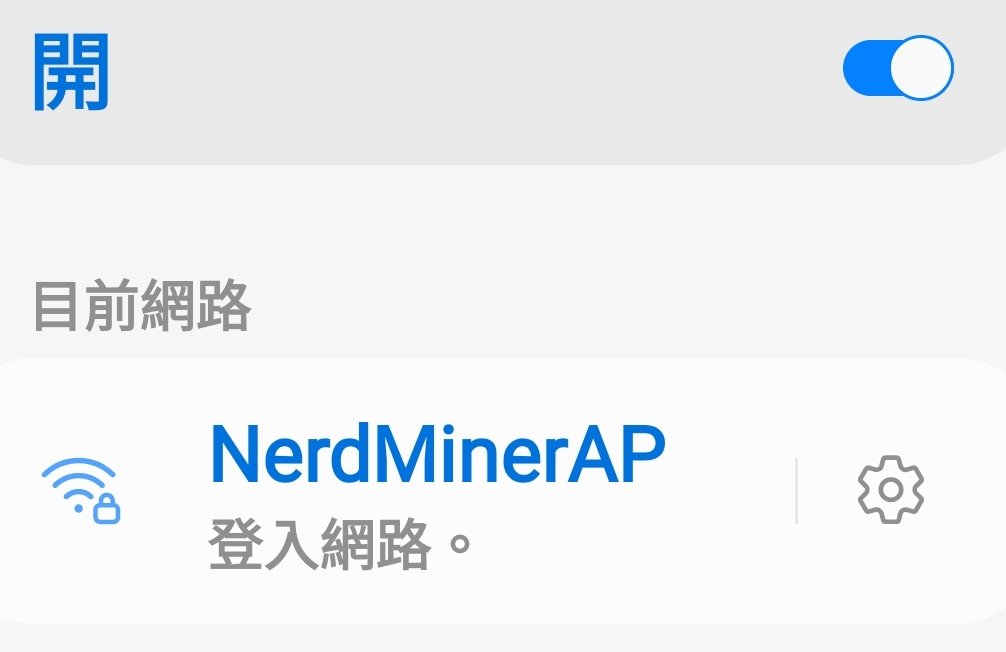
連接到 NerdMinerAP
手機搜尋到
帳號:
密碼:
若手機自動跳回行動數據或家中 WiFi,請先關閉行動數據並刪除家中網路帳號,然後重新連接礦機。
NerdMinerAP,點擊加入。若需要密碼(通常不用):帳號:
NerdMinerAP密碼:
MineYourCoins若手機自動跳回行動數據或家中 WiFi,請先關閉行動數據並刪除家中網路帳號,然後重新連接礦機。
3
進入設定頁面
開啟瀏覽器,輸入
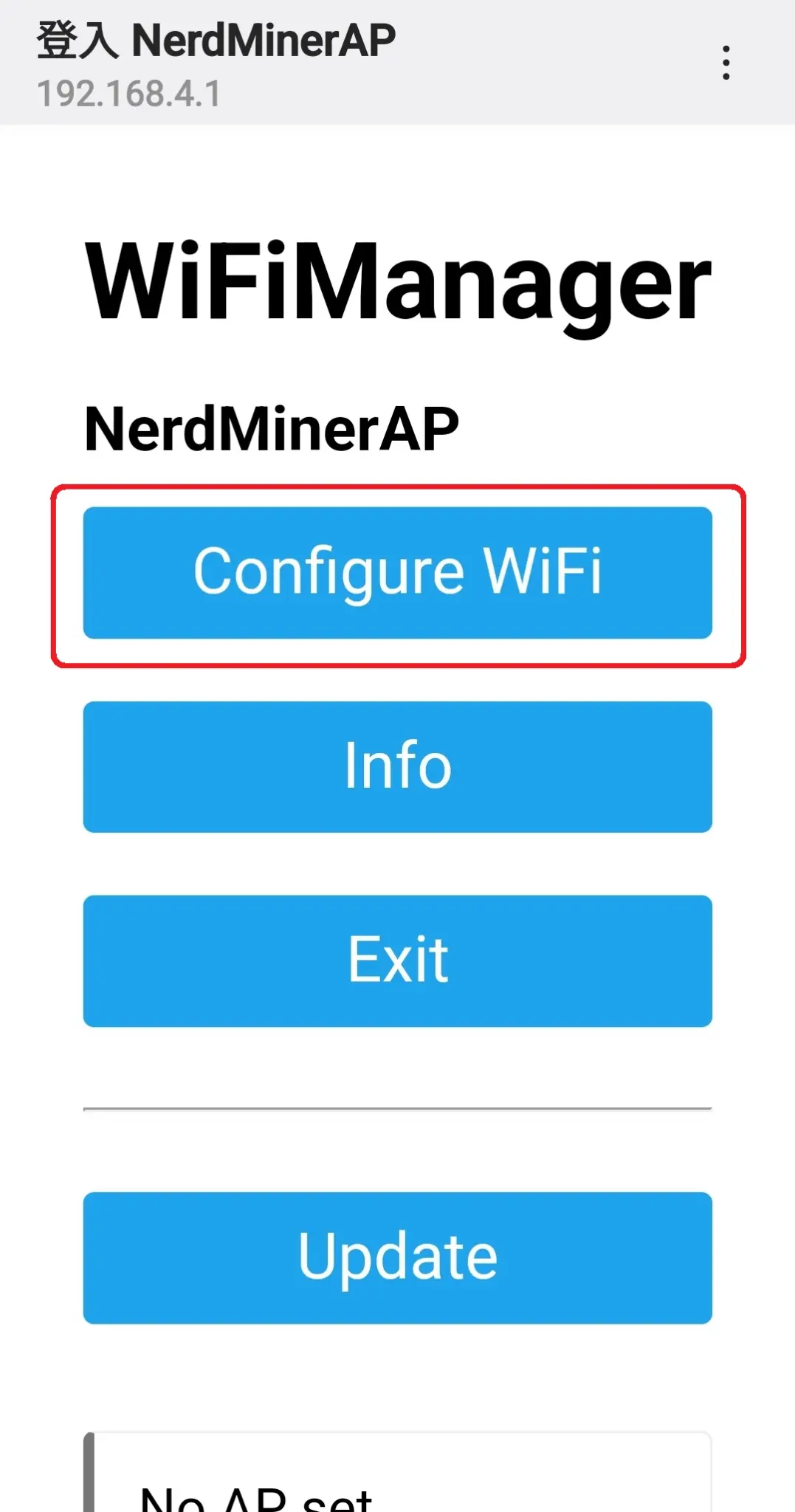
192.168.4.1,按前往進入礦機設定頁面。
4
點擊 Configure WiFi
在 WiFiManager 頁面中,點擊 Configure WiFi 按鈕進入設定畫面。
5
填寫設定資訊
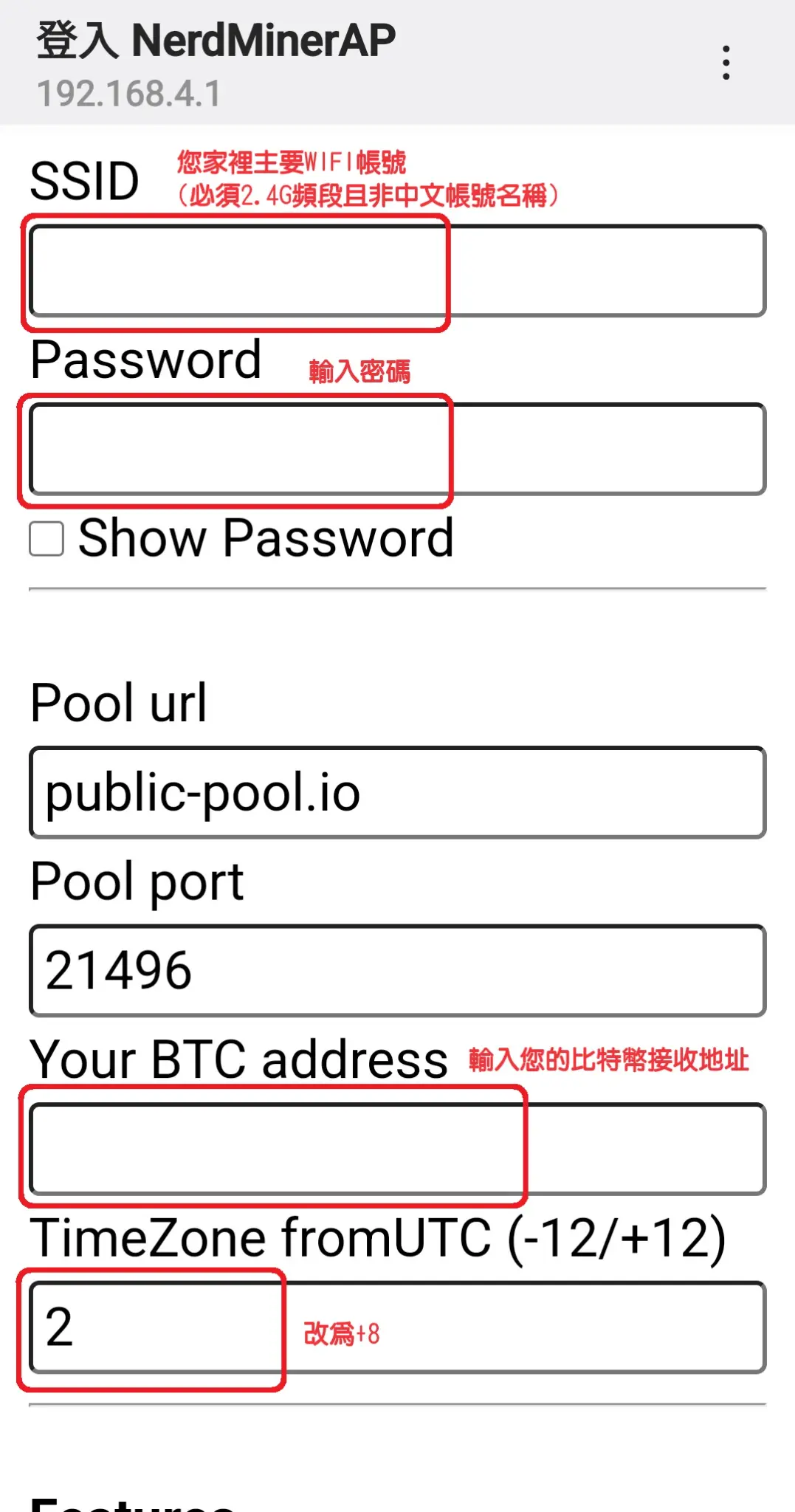
依序填寫以下資訊(請手動輸入避免出錯):
| 設定項目 | 設定值 | 說明 |
|---|---|---|
| SSID | 您家裡的 WiFi 帳號 | 必須為 2.4GHz 頻段且非中文帳號名稱 |
| Password | 輸入密碼 | 您家中 WiFi 的密碼 |
| Pool url | public-pool.io | 礦池地址 |
| Pool port | 21496 | 礦池連接埠 |
| Your BTC address | 您的比特幣錢包位址 | 複製貼上時小心空白鍵 |
| TimeZone fromUTC | +8 | 台灣時區 |
6
保存設定並重啟
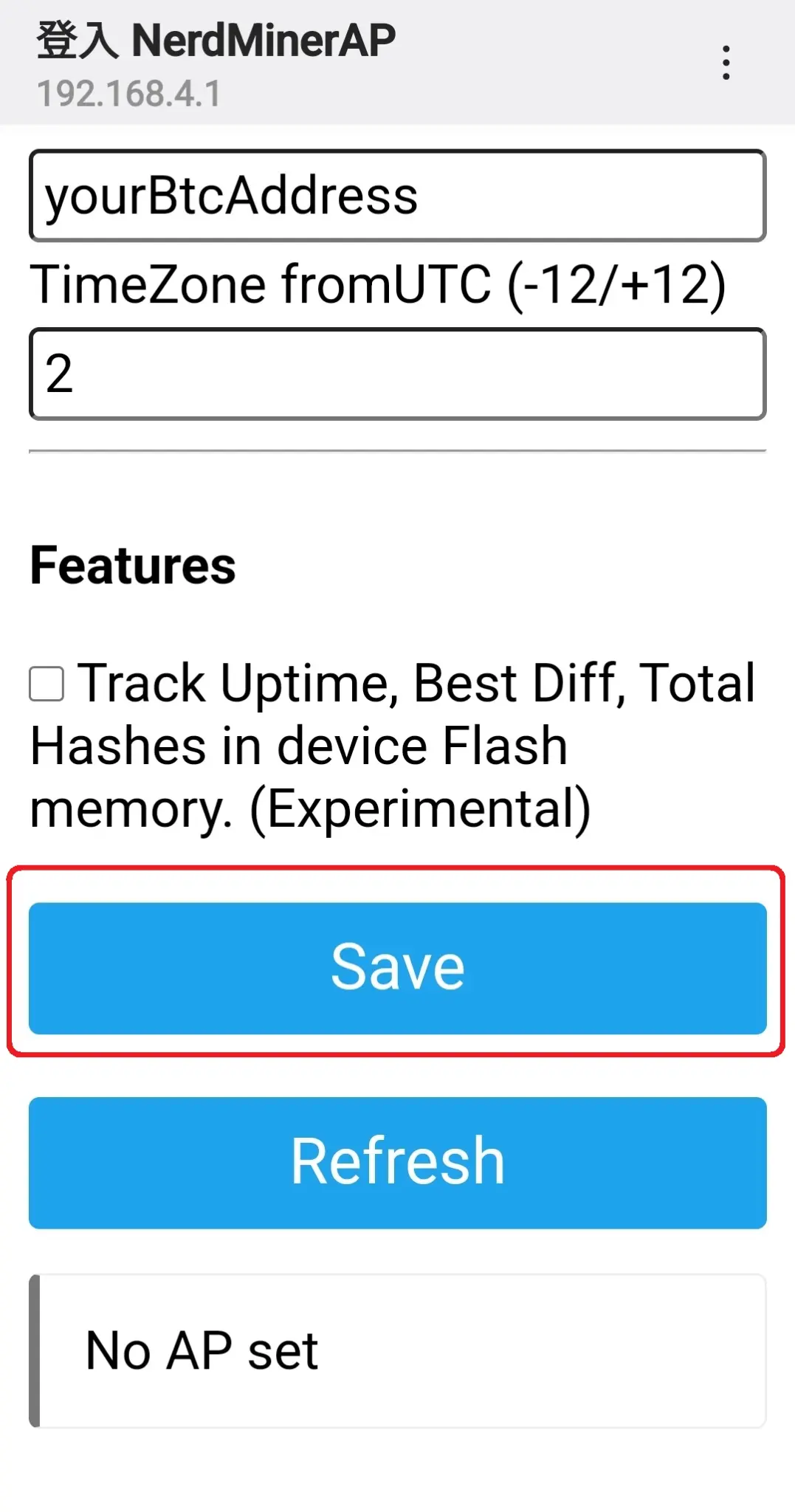
點擊 Save 按鈕保存設定。礦機會自動重啟並連接到您的 WiFi 網路。
7
確認設定成功
稍待 5 分鐘左右,礦機左下角會出現算力,右上角會有時鐘,代表您已經設定成功!
🎉 恭喜!您的礦機已成功開始挖礦
礦機現在正在為您挖礦,請定期檢查算力和收益
❓ 常見設定問題 FAQ
Q: 設定完成後還是出現初始圖示?
A: 代表 WiFi 設定不成功,礦機無法連上您家網路。請檢查:
• WiFi 帳號與密碼是否正確
• WiFi 是否為 2.4GHz 頻率(不支援 5GHz)
• WiFi 帳號名稱是否為非中文
• WiFi 帳號與密碼是否正確
• WiFi 是否為 2.4GHz 頻率(不支援 5GHz)
• WiFi 帳號名稱是否為非中文
Q: 已進入挖礦界面但算力為 0?
A: 可能原因:
• WiFi 訊號太弱,請將礦機移近路由器
• 比特幣錢包位址有誤,請重新檢查
• 礦池連線問題,請稍待或重新設定
• WiFi 訊號太弱,請將礦機移近路由器
• 比特幣錢包位址有誤,請重新檢查
• 礦池連線問題,請稍待或重新設定
Q: 無法登入管理介面?
A: 請確認:
• 手機已成功連接到 NerdMinerAP
• 手機行動數據已關閉
• 瀏覽器輸入的 IP 位址正確(192.168.4.1)
• 手機已成功連接到 NerdMinerAP
• 手機行動數據已關閉
• 瀏覽器輸入的 IP 位址正確(192.168.4.1)
Q: 需要定期更新軟體嗎?
A: 建議定期檢查軟體更新,以獲得更好的效能與穩定性。請參考軟體更新頁面的教學。